"이 보고서 PPT로 만들어주세요"
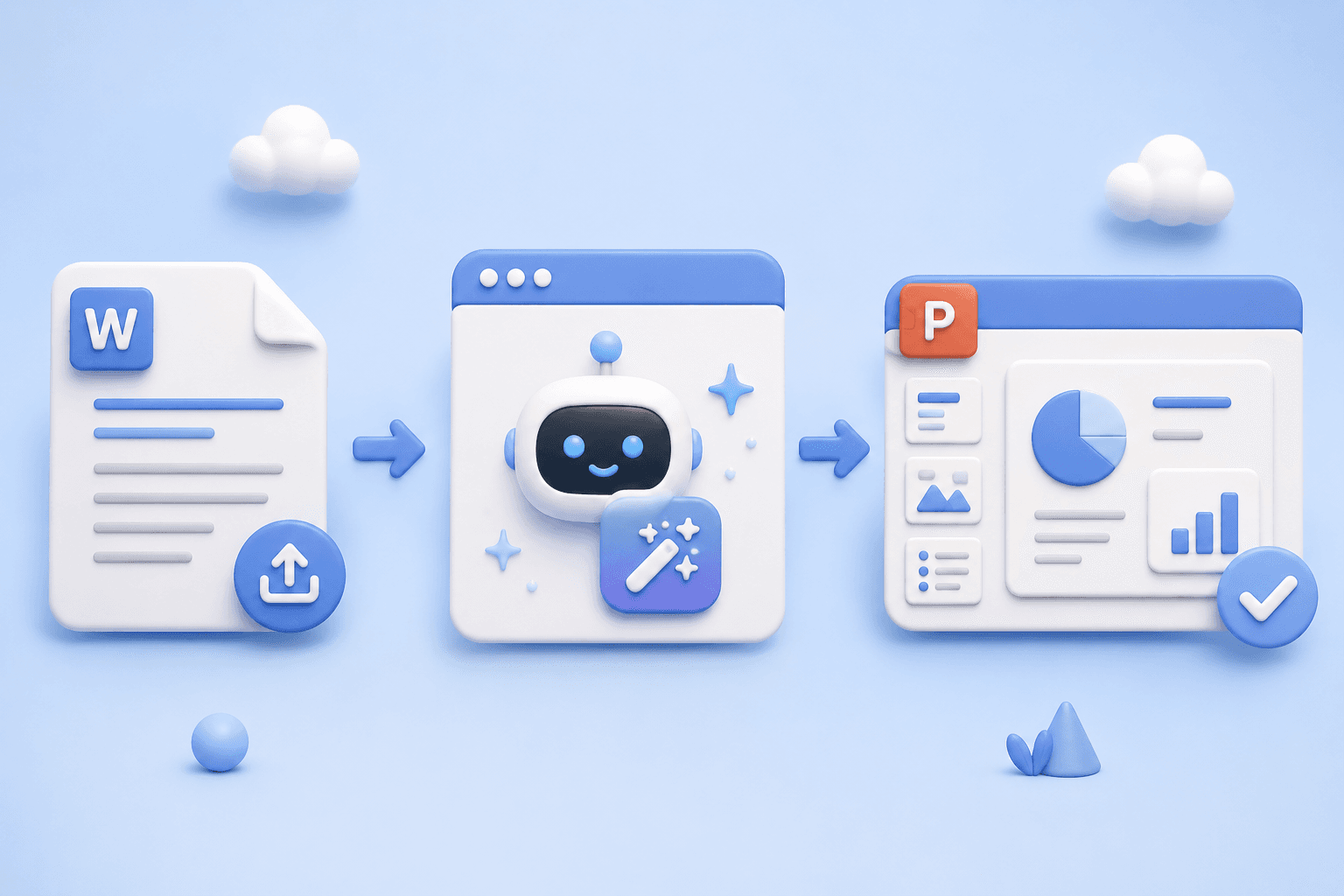
직장에서 가장 흔한 요청 중 하나입니다.
보고서, 기획서, 논문, 회의록 — 이미 내용은 있는데, 발표용 슬라이드로 바꾸는 데 시간이 걸립니다. 핵심을 추출하고, 슬라이드 구조를 잡고, 디자인을 입히는 작업이 필요하기 때문입니다.
MOVO AI를 쓰면 이 과정을 기존 문서를 그대로 프롬프트에 붙여넣는 것만으로 자동화할 수 있습니다.
Step 1: 기존 문서를 프롬프트에 붙여넣기
새 프로젝트를 만들고, 프롬프트 입력 창에 변환하고 싶은 문서 전문을 그대로 복사해서 붙여넣으세요.
앞에 한 줄만 추가하면 됩니다:
"다음 내용을 바탕으로 15장의 비즈니스 프레젠테이션을 만들어줘. 전문적이고 깔끔한 스타일로."
[여기에 보고서/기획서 전문 붙여넣기]
Step 2: 아웃라인 확인 & 조정
MOVO AI가 문서의 구조를 분석해서 슬라이드별 아웃라인을 자동 생성합니다.
이 단계에서:
- 불필요한 슬라이드는 삭제
- 빠진 내용이 있으면 슬라이드 추가
- 순서를 드래그&드롭으로 변경
Step 3: 스타일 선택 후 생성
아웃라인을 확인하면 스타일을 선택하고 생성을 시작합니다.
상황별 추천 스타일
| 원본 문서 | 추천 스타일 | 추천 톤 |
|---|---|---|
| 사업 보고서 | Professional / Minimal | 정중 |
| 마케팅 기획서 | Modern / Bold | 강렬 |
| 논문/학회 자료 | Minimal | 정중 |
| 회의록 요약 | Minimal | 친근 |
Step 4: AI 채팅으로 다듬기
생성된 슬라이드가 원본 문서의 의도와 다를 수 있습니다. AI 채팅으로 조정하세요:
- "3번 슬라이드에서 핵심 수치를 더 강조해줘"
- "결론 부분을 좌우 비교 레이아웃으로 바꿔줘"
- "전체적으로 데이터를 차트로 시각화해줘"
왜 이 방법이 효과적인가?
MOVO 데이터에 따르면:
- 프롬프트 2,000자 이상 유저의 결과물 만족도가 현저히 높음
- 파일 업로드 사용자의 만족도가 일반 사용자 대비 훨씬 높음
- 기존 문서를 변환하는 사용자가 가장 높은 재사용율을 보임
즉, 기존 문서가 있는 사용자일수록 MOVO를 더 잘 활용하고, 더 만족합니다.
어떤 문서든 가능합니다
| 문서 유형 | 적합도 |
|---|---|
| Word/HWP 보고서 | ✅ 텍스트 복사 후 붙여넣기 |
| PDF 기획서 | ✅ 텍스트 추출 후 붙여넣기 |
| 논문 초록/본문 | ✅ 핵심 섹션 복사 |
| 이메일/메모 | ✅ 짧은 내용도 가능 |
| 엑셀 데이터 | ⚠️ 표 형태로 정리 후 붙여넣기 추천 |
💡 문서가 길수록 좋습니다. AI가 더 많은 맥락을 이해하고, 더 정확한 슬라이드를 만들어냅니다.