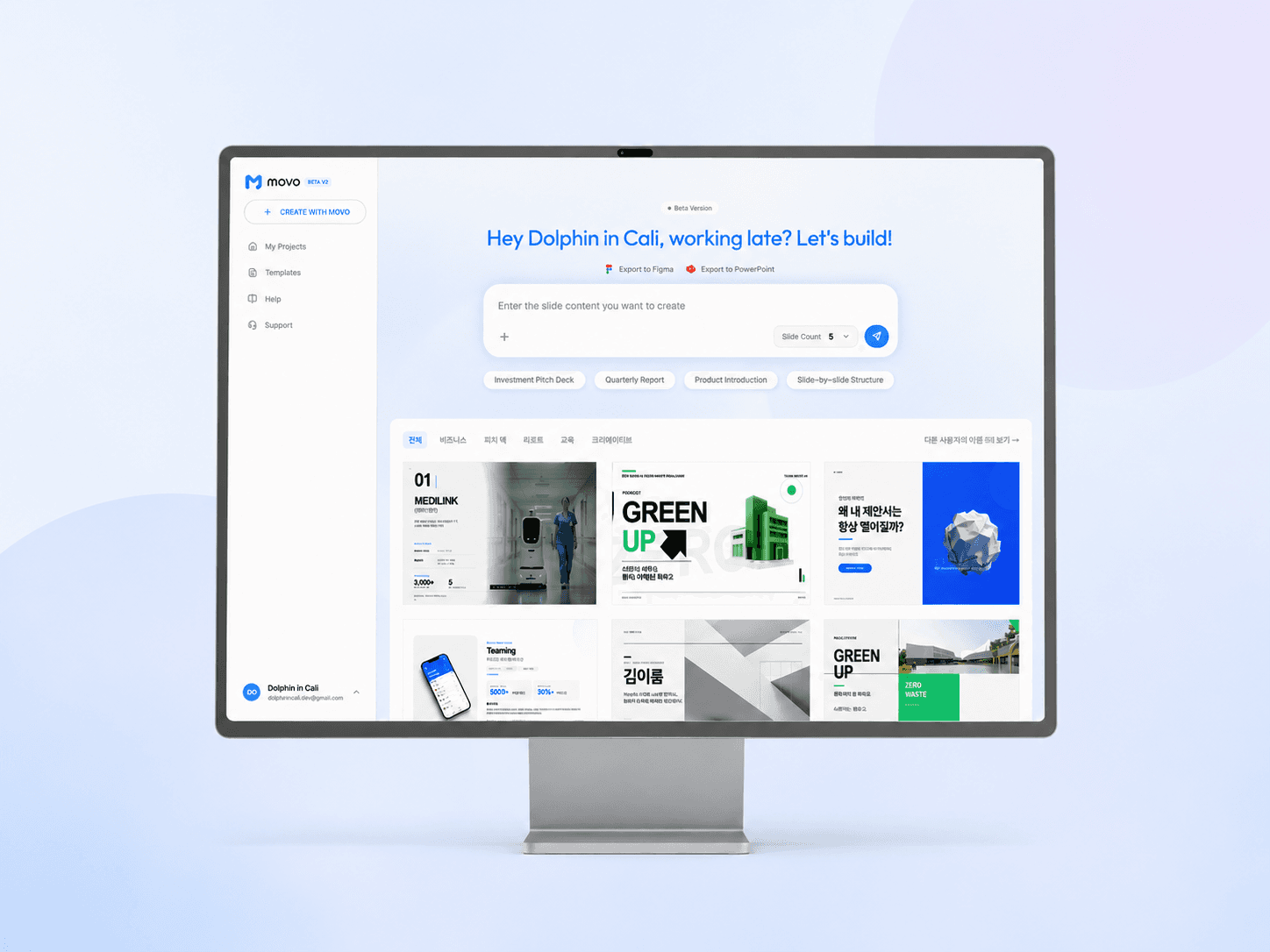
AI 편집이란?
MOVO 에디터에는 AI 채팅 패널이 있습니다. 자연어로 원하는 수정 사항을 말하면, AI가 슬라이드를 직접 수정해줍니다.
"3번 슬라이드 배경을 네이비로 바꿔줘"라고 입력하면, AI가 해당 슬라이드의 배경색을 변경합니다. 마치 디자이너에게 피드백을 주듯이 사용할 수 있습니다.
편집 범위: 개별 vs 전체
개별 슬라이드 편집
특정 슬라이드를 선택한 상태에서 채팅하면, 해당 슬라이드만 수정됩니다.
- "이 슬라이드 레이아웃을 두 컬럼으로 바꿔줘"
- "제목 폰트 크기를 키워줘"
- "여기에 비교 표를 추가해줘"
전체 프로젝트 편집 (일괄 수정)
채팅 범위를 전체로 설정하면, 모든 슬라이드에 동시에 적용됩니다.
- "전체 슬라이드 색상을 다크 톤으로 통일해줘"
- "모든 페이지 하단에 페이지 번호를 넣어줘"
- "전반적인 폰트를 더 현대적인 느낌으로 바꿔줘"
💡 전체 편집 시에는 각 슬라이드가 병렬로 수정됩니다. 진행 상황이 슬라이드별로 표시되니, 완료될 때까지 기다려주세요.
자주 쓰이는 편집 유형 TOP 7
MOVO 사용자들의 실제 채팅 데이터를 분석한 결과, 가장 많이 요청하는 편집 유형은 다음과 같습니다.
| 순위 | 편집 유형 | 비율 | 예시 프롬프트 |
|---|---|---|---|
| 1 | 스타일 변경 | 25.7% | "전체적으로 더 깔끔한 느낌으로" |
| 2 | 텍스트 수정 | 22.1% | "3번 슬라이드 본문을 이렇게 바꿔줘: ..." |
| 3 | 표/차트 | 22.0% | "경쟁사 비교 표를 추가해줘" |
| 4 | 색상 변경 | 20.7% | "배경을 연한 회색으로 바꿔줘" |
| 5 | 요소 추가 | 20.2% | "마지막에 감사 슬라이드 추가해줘" |
| 6 | 레이아웃 변경 | 18.5% | "이 내용을 카드형 디자인으로" |
| 7 | 이미지 관련 | 16.5% | "적절한 아이콘을 넣어줘" |
수정이 마음에 들지 않을 때: 되돌리기
AI가 수정한 결과가 기대와 다를 수 있습니다. 이럴 때는:
- 채팅 히스토리에서 특정 대화의 이전/이후 버전으로 돌아갈 수 있습니다
- 또는 "방금 수정한 거 원래대로 돌려줘"라고 채팅하면 됩니다
💡 실제 사용자 인터뷰에서 경영 컨설팅 실무자는 "뒤로가기를 못 찾겠었다"고 말씀하셨습니다. 채팅 패널 상단의 히스토리 영역에서 이전 상태로 복원할 수 있습니다.
직접 편집도 가능합니다
AI 채팅 외에도, 에디터 캔버스에서 직접 편집할 수 있습니다:
- 텍스트: 슬라이드 위의 텍스트를 클릭해서 직접 수정
- 요소 이동: 드래그&드롭으로 위치 변경
- 크기 조절: 핸들을 잡아 크기 변경
- 레이어 편집: 고급 편집 모드에서 요소별 세밀한 조정
AI 채팅과 직접 편집을 병행하는 것이 가장 효율적입니다. 큰 변경은 AI에게, 미세한 조정은 직접.
핵심 팁: AI와 충분히 대화하세요
채팅을 6회 이상 사용한 사용자의 만족도가 1~2회 사용자 대비 압도적으로 높았습니다.
한 번에 완벽한 결과를 기대하기보다, 피드백을 주고받으며 다듬어가는 것이 MOVO를 잘 쓰는 핵심입니다.
다음 단계
페르소나별 프롬프트 팁을 더 알고 싶다면:
완성된 슬라이드를 내보내려면: